
(P) Sfaturi și trucuri pentru seria de telefoane Samsung Galaxy S20
Samsung a dus seria Galaxy S20 la nivelul următor. La capătul superior stă S20 Ultra, un telefon super-specific, așezat alături de Galaxy S20 și Galaxy S20+. La capătul mai accesibil, ne întâlnim cu modelul S20 FE. Samsung oferă mai multe…
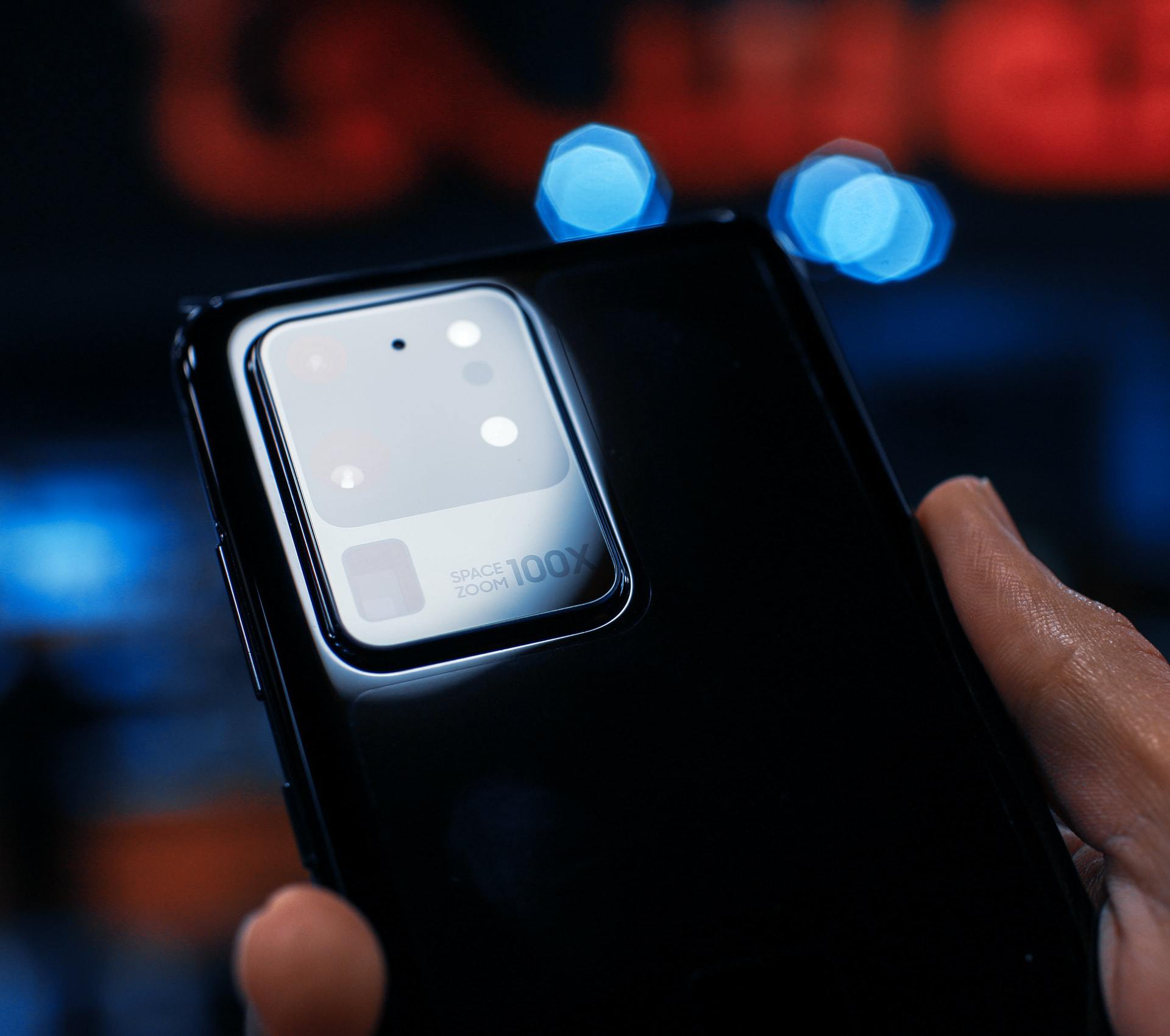
Samsung a dus seria Galaxy S20 la nivelul următor. La capătul superior stă S20 Ultra, un telefon super-specific, așezat alături de Galaxy S20 și Galaxy S20+. La capătul mai accesibil, ne întâlnim cu modelul S20 FE.
Samsung oferă mai multe funcții decât orice alt producător, astfel încât este ușor să treceți cu vederea sau să nu le descoperiți niciodată pe unele dintre cele ascunse. În acest articol, vă vom prezenta câteva din lucrurile pe care le poate face dispozitivul dvs. S20 și cum să le stăpâniți.
Găsiți orice pe un Samsung S20: Dacă vă chinuiți să găsiți lucruri, glisați în jos setările rapide și veți găsi o opțiune de căutare în partea de sus. Începeți să tastați și telefonul va efectua o căutare universală prin setările, aplicațiile, contactele, programările din calendar. Este un element foarte puternic și util. Puteți să-l lansați, de asemenea, afișând aplicațiile și atingând bara de căutare din partea de sus.
Cum să opriți sau să reporniți Samsung S20: Samsung a reconfigurat tasta laterală pe S20, astfel încât o apăsare lungă va lansa Bixby în mod implicit, mai degrabă decât să oprească dispozitivul ca (aproape) orice alt telefon de pe planetă. Pentru a opri telefonul, glisați în jos panoul de setări rapide și atingeți pictograma de alimentare de acolo. Apoi, puteți opri telefonul. Pe acel ecran este, de asemenea, o comandă rapidă la setările tastei laterale, astfel încât să puteți schimba funcția, dacă este necesar.
Activați navigarea prin gesturi Android 10: În mod implicit, Samsung S20 va oferi cele trei pictograme Samsung pentru navigare. Dacă doriți să treceți la gesturile Android 10 deschideți setările> afișare> bara de navigare. Aici aveți opțiunea pentru butoane sau gesturi pe ecran complet. Puteți atinge „mai multe opțiuni” pentru a le personaliza, dar cu gesturi pe ecran complet, telefonul vă va permite să glisați din lateral pentru a reveni și în sus de jos pentru a merge pe home, la fel ca alte dispozitive Android.
Personalizați bara de navigare: Dacă rămâneți cu comenzile de navigare pe ecran, puteți personaliza comanda. Accesați setări> afișare> bara de navigare și puteți schimba ordinea butoanelor.
Editați ecranul de pornire: O apăsare lungă pe fundalul de pe orice ecran de pornire vă permite să editați fundalul, temele, widgeturile, paginile sau alte setări. Această zonă vă va permite, de asemenea, să adăugați sau să ștergeți ecrane complete, deci, dacă doriți o pagină de widget-uri, acesta este locul în care mergeți să o adăugați.
Plasați mai multe pe ecranul de pornire: Puteți modifica dimensiunea grilei de ecran pe care stau comenzile rapide și widget-urile dvs., în funcție de cât de dens doriți să fie ecranul de pornire. Apăsați lung pe fundal și selectați „setările ecranului de pornire”. Selectați 4×5 pentru a menține lucrurile destul de clare sau 4×6, 5×5 sau 5×6 pentru a înghesui mai multe.
Redimensionați widgeturile: Multe widget-uri sunt redimensionabile. O apăsare lungă le selectează. Când ridicați degetul, puteți să trageți caseta albastră care apare și să redimensionați widgetul. Puteți chiar redimensiona sau repoziționa caseta de căutare Google.
Personalizați bara de status: Aceasta este informația care se află în partea de sus a ecranului. Accesați setări> notificări> bara de status și aveți câteva opțiuni. Vă puteți limita la trei pictograme de notificare sau puteți avea toate. De asemenea, puteți activa sau dezactiva procentajul bateriei.
Permiteți paginii dvs. de pornire să funcționeze în modul landscape: Această opțiune va permite ecranului de pornire și tava de aplicații, setări etc. să se afișeze în modul landscape. Este dezactivat în mod implicit, dar îl puteți activa în setări> setări ecran de pornire> rotiți în modul landscape.
Creați un dosar: Pur și simplu trageți o aplicație deasupra alteia pe ecranul de start și se creează un dosar. Pentru a elimina o aplicație dintr-un dosar, deschideți dosarul și apăsați lung o aplicație și veți primi un meniu pop-up care vă permite să eliminați aplicația respectivă. Pentru a adăuga aplicații, fie trageți-le într-un dosar, fie apăsați butonul „+” din dosar pentru a adăuga aplicații.
Schimbați culoarea sau numele unui dosar: Deschideți un dosar și introduceți numele dorit în partea de sus. Dacă nu doriți un nume, lăsați-l necompletat. Pentru a schimba culoarea de fundal a dosarului, atingeți punctul din colțul din dreapta și selectați o culoare nouă – inclusiv culori complet personalizate.
-
 Una dintre cele mai frumoase ţări europene plăteşte familiile care vor să se stabilească permanent în anumite regiuni. Câţi bani poţi să primeşti?
-
 Povestea unei tinere care în doar doi ani a reuşit sa construiască de la zero o companie cu care face 1 milion de euro
-
 Comisia Europeană a aprobat planul României pentru deblocarea exporturilor de oi şi capre. Ce presupune planul pentru judeţele Tulcea şi Constanţa