
(P) Cum să personalizați un TV Android în 4 pași
Sistemul de TV Android vine instalat pe un număr din ce în ce mai mare de televizoare și este, de asemenea, disponibil și pe dispozitive independente. Este deosebit de util dacă aveți deja alte dispozitive Google sau Android, dar este…
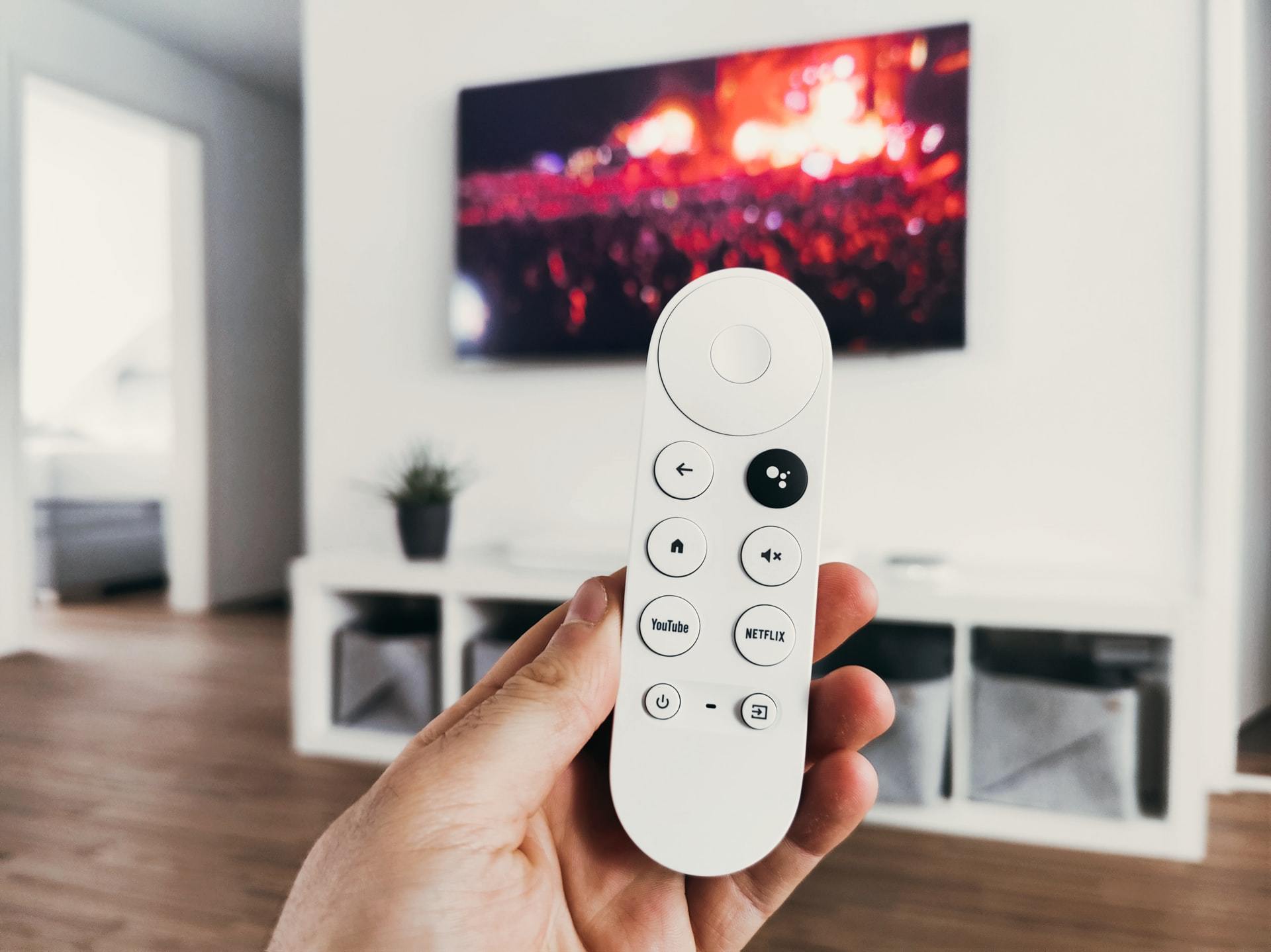
Sistemul de TV Android vine instalat pe un număr din ce în ce mai mare de televizoare și este, de asemenea, disponibil și pe dispozitive independente. Este deosebit de util dacă aveți deja alte dispozitive Google sau Android, dar este posibil ca mulți utilizatori să nu fi descoperit încă tot ceea ce poate face.
Săpați un pic mai adânc în software și veți descoperi o varietate de funcții și trucuri care vă pot face experiența TV Android mai utilă, mai eficientă și mai distractivă.
1. Personalizați-vă setările rapide
Nu veți dori să pierdeți timp prețios de vizionare a televizorului străbătând meniurile și ecranele de configurare, așa că obțineți acces rapid la setările TV Android pe care le utilizați cel mai des, în panoul Quick Settings (Setări Rapide).
Acest panou va apărea în partea de sus a ecranului ori de câte ori folosiți pictograma cu rotiță (în dreapta sus) pentru a deschide setările și veți putea accesa cu ușurință tot ceea ce salvați acolo cu doar câteva atingeri pe telecomandă.
Pentru a începe, deschideți Settings (Setări). Apoi alegeți Device Preferences (Preferințe dispozitiv), System (Sistem) și Customize Quick Settings (Personalizați setările rapide). De acolo, configurați linkuri rapide pentru a opri dispozitivul TV Android, a-l reporni, a afișa tastaturile de pe ecran și multe altele.
2. Schimbați-vă ecranul de pornire
Ecranul de pornire al unui TV Android afișează rânduri de aplicații instalate, plus un rând “Play Next”, unde aplicațiile selectate vor previzualiza conținutul care crede că v-ar putea plăcea: următorul episod al unui serial de pe Netflix sau un videoclip recomandat de pe YouTube, de exemplu, la care vreți să vă uitați pe un TV Smart de 80 cm.
Puteți personaliza toate acestea. Trebuie doar să deschideți Settings (Setări) și să alegeți Device Preferences (Preferințe dispozitiv), urmat de Home screen (Ecran principal) – veți putea modifica ordinea aplicațiilor așa cum apar pe ecran și să alegeți aplicațiile prezentate în rândul Play Next.
Dacă nu vă place modul în care unele aplicații încep să redea clipuri audio și video pe măsură ce parcurgeți ecranul de pornire, puteți dezactiva previzualizările din același meniu (sau le puteți activa, dacă vă place).
3. Lansați Google Assistant cu ajutorul vocii dvs.
La fel ca în cazul smartphone-ului sau al boxei inteligente, puteți accesa Google Assistant pe un TV Android. Lansați-l prin intermediul pictogramei colorate a microfonului din partea de sus a ecranului de pornire sau pur și simplu spuneți “OK Google” în preajma dispozitivului.
Pentru a vă asigura că activarea vocală este activată, deschideți Setări, apoi alegeți Preferințe dispozitiv, Asistent Google și Activați detectarea “OK Google”. Dacă este deja activată, veți vedea o opțiune pentru a dezactiva funcția.
Această setare nu este disponibilă pe fiecare dispozitiv TV Android, așa că, dacă nu apare, hardware-ul pe care îl utilizați nu va răspunde niciodată la o comandă vocală “OK Google”. În schimb, de obicei, puteți lansa Google Assistant de pe telecomandă.
4. Accesați Google Assistant
Indiferent dacă Asistentul Google de pe TV Android răspunde sau nu la vocea dvs., acesta va răspunde la toate întrebările standard ale Asistentului Google. Puteți afla cum va fi vremea mâine, puteți obține cele mai recente rezultate sportive și puteți efectua conversii sau calcule.
Asistentul se dovedește util și pentru navigare – este cu siguranță mai ușor decât să tastați căutările pe o telecomandă. Încercați să căutați “filme cu Tom Hanks”, “seriale de comedie” sau orice altceva doriți să urmăriți în continuare. Puteți, de asemenea, să specificați anumite filme sau emisiuni, astfel încât televizorul să înceapă să le redea.
Asistentul TV Android poate controla, de asemenea, dispozitivele inteligente din casă, astfel încât, de exemplu, puteți să reduceți intensitatea luminilor din sufragerie pentru o experiență mai asemănătoare cu cea de la cinema. Pentru ca acest lucru să funcționeze, va trebui să vă fi adăugat dispozitivele de acasă inteligente în aplicația Google Home pentru Android sau iOS și să fiți conectat la același cont Google pe telefon și pe televizor.
-
 Viorel Panaite, Managing Partner, Human Invest: Fug angajaţii de responsabilitatea de a conduce oameni?
-
 Irina Barbu, IT Lead, ING Hubs România – Tech Foundation and Channels: „Performanţa apare atunci când oamenii au claritate, sprijin şi spaţiu să-şi facă treaba bine”
-
 Paul Cosmovici, Managing Partner, Cosmovici Intellectual Property: România autentică, dar neprotejată. Gust tradiţional, mândrie naţională, proprietate intelectuală