
(P) 5 sfaturi utile pentru a vă îmbunătăți experiența PlayStation 5
Dacă aveți un PS5, sperăm că vă bucurați deja de biblioteca sa de jocuri, controlerul avansat și performanțele puternice. Cu toate acestea, există câteva modalități de a vă îmbunătăți experiența PS5 despre care s-ar putea să nu știți. Să ne…
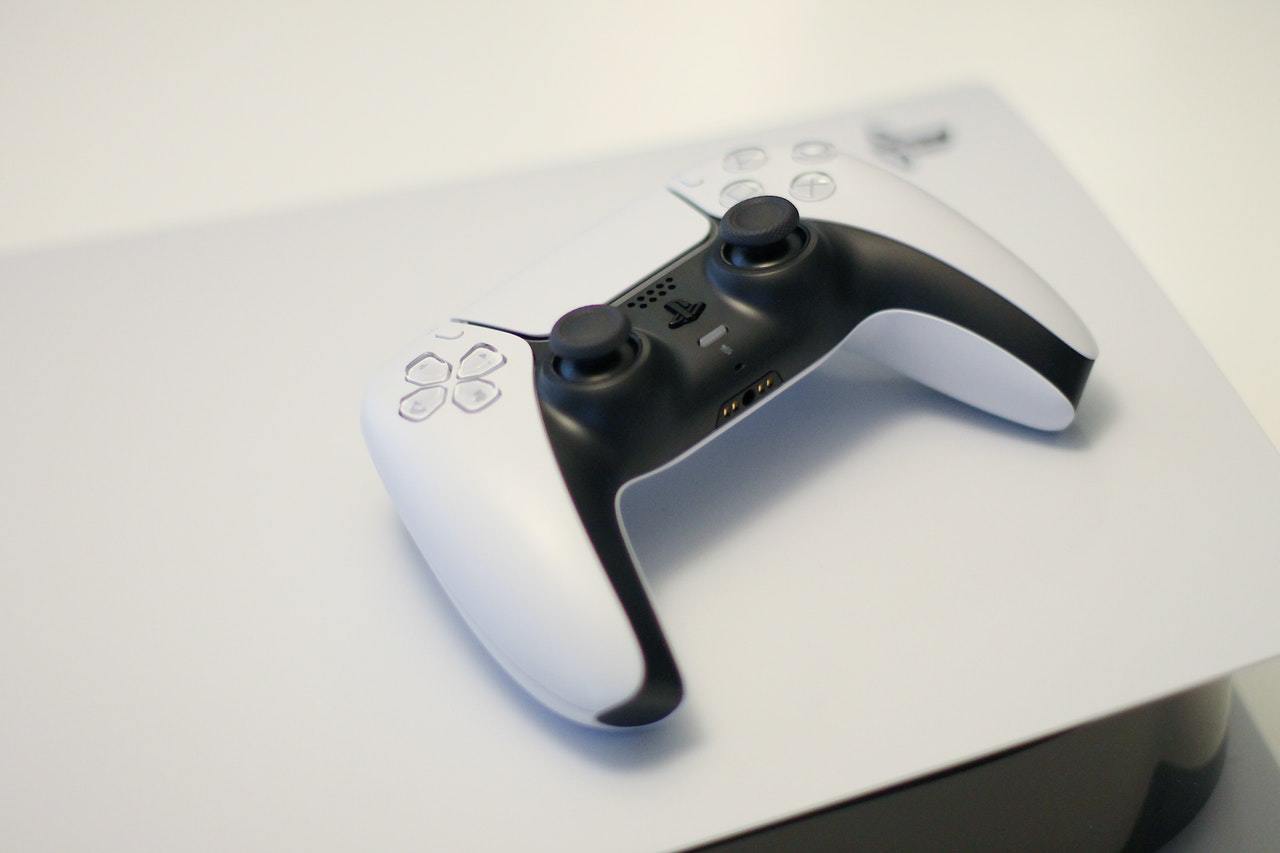
Dacă aveți un PS5, sperăm că vă bucurați deja de biblioteca sa de jocuri, controlerul avansat și performanțele puternice. Cu toate acestea, există câteva modalități de a vă îmbunătăți experiența PS5 despre care s-ar putea să nu știți.
Să ne uităm la câteva dintre cele mai utile sfaturi și trucuri pentru a vă ajuta să vă maximizați timpul petrecut pe un PlayStation 5. Încercați aceste setări și trucuri la îndemână pentru a profita și mai mult de consola dvs.
1. Profitați de funcția de căutare
Cu propria bibliotecă de jocuri, cadouri gratuite PlayStation Plus, jocuri PlayStation Now și multe altele, poate deveni o problemă să parcurgeți toate jocurile și să găsiți ceea ce căutați. De aceea, ar trebui să utilizați funcția de căutare a unui PlayStation 5 pentru a reduce timpul pierdut derulând prin meniuri.
Pentru a deschide căutarea, apăsați butonul Triunghi în timp ce sunteți pe ecranul de pornire al PS5 pentru a trece direct la pictograma acestuia, apoi apăsați X. De aici, puteți căuta jocuri, aplicații, mass-media și alți jucători PSN. Utilizați filele din partea de sus pentru a filtra căutarea.
Deoarece PlayStation 5 afișează doar câteva dintre jocurile dvs. jucate recent pe ecranul de pornire, acesta este cel mai bun mod de a găsi orice joc pe care nu l-ați deschis de ceva timp sau de a verifica orice titlu din Magazinul PS.
2. Gestionați conținutul individual al jocului pentru a economisi spațiu
SSD-ul PlayStation 5 are doar 825 GB și nu tot acest spațiu este utilizabil. Ținând cont cât de mari sunt jocurile în zilele noastre, probabil că vă veți umple spațiul de stocare în cel mai scurt timp. Puteți accesa Setări> Stocare> Stocare consolă pentru a vă gestiona spațiul de stocare și a-l elibera dezinstalând jocuri, ștergând capturi și alte lucruri similare.
Totodată, în secțiunea Jocuri și aplicații, există o modalitate de a șterge datele neutilizate despre care s-ar putea să nu știți. Cu anumite jocuri, PlayStation 5 instalează de fapt fiecare parte separat. Veți vedea o pictogramă creion lângă jocurile care acceptă această funcție.
De exemplu, Call of Duty: Black Ops Cold War are fiecare dintre cele trei moduri principale ca descărcări separate. Deci, dacă ați terminat campania și nu intenționați să o jucați din nou, o puteți șterge și puteți recâștiga o parte din spațiu. Între timp, părțile pe care le jucați în continuare rămân în sistemul dvs., ca în mod normal.
3. Alegeți presetări implicite pentru toate jocurile
Dacă doriți să inversați axa Y pentru stick-ul dvs. de control sau să activați subtitrările, este enervant să schimbați această opțiune de fiecare dată când începeți un joc nou. PlayStation 5 are un meniu care vă permite să alegeți opțiunile preferate, care se aplică tuturor jocurilor care acceptă funcția. O veți găsi la Setări> Date salvate și Setări joc / aplicație> Presetări joc.
4. Configurați funcția de redare la distanță
La fel ca Xbox Series X | S, PlayStation 5 acceptă redarea la distanță. Acest lucru vă permite să redați biblioteca PS5 pe un sistem PlayStation 4, computer sau chiar pe smartphone. Merită să vă asigurați că aveți totul configurat pentru acest lucru, ca să fie gata când doriți să îl încercați.
5. Dezactivați notificările sistemului de control
În mod implicit, PlayStation 5 trimite o mulțime de notificări. Unele dintre acestea sunt utile, dar altele sunt doar enervante și vă pot distrage atenția în timp ce jucați un joc sau vizionați un film. Este o idee bună să vizitați panoul relevant din Setări, pentru a reduce numărul de notificări inutile.
Accesați Setări> Notificări pentru a arunca o privire. Puteți să dezactivați toate notificările, să ascundeți previzualizările și să modificați cât timp acestea se afișează în partea de sus a ecranului. Puteți ajusta tot felul de notificări specifice și puteți alege să le ascundeți în timpul jocului, redării video sau în timpul difuzării. Tot în acest meniu puteți alege să primiți sau nu notificări când prietenii dvs. PlayStation sunt online.
-
 A intrat într-un domeniu despre care nu ştia aproape nimic, iar opt ani mai târziu conduce un business de milioane de lei. Povestea unei antreprenoare care vrea să schimbe regulile jocului
-
 După ce a anunţat că renunţă la circa 100.000 de angajaţi până în 2030, unul dintre cei mai mari producatori auro îşi reduce şi mai mult previziunile pentru 2026, pe fondul cifrelor dezastruoase din China
-
 Grindeanu,nou atac la adresa lui Mureşan:Persoanele care fac asemenea lucruri nu pot ocupa demnităţi